如何在eMule软件中设置编辑Web服务
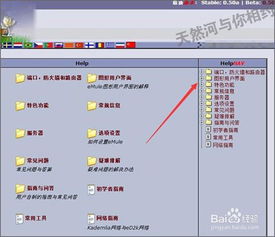
eMule是一款广泛使用的P2P文件共享软件,它提供了Web服务功能,允许用户通过浏览器远程管理和控制下载任务。编辑Web服务的过程相对简单,但需要正确配置以确保安全和功能正常。以下是详细步骤:
- 启动eMule软件并登录账户。在主界面中,点击顶部菜单栏的“选项”按钮,进入设置页面。
- 在设置页面的左侧导航栏中,找到并点击“Web服务”或“远程控制”选项(具体名称可能因eMule版本而异)。这里您可以看到Web服务的相关设置。
- 启用Web服务:勾选“启用Web服务器”或类似选项。这将激活eMule的Web服务功能,允许通过HTTP协议访问软件。
- 配置端口和IP地址:默认情况下,eMule使用端口4711。您可以根据需要修改端口号,但需确保端口未被其他程序占用。如果您的网络有特定IP要求,可以设置绑定IP地址(通常留空以使用默认地址)。
- 设置用户名和密码:为安全起见,强烈建议设置用户名和密码。在相应字段中输入您的凭据,以防止未经授权的访问。确保密码强度足够高,以保护您的隐私和下载数据。
- 高级配置(可选):您可以根据需求调整其他选项,如启用Gzip压缩以提高传输效率,或设置访问权限(例如只允许特定IP地址访问)。这些设置在“高级”或“安全”选项卡中可用。
- 保存并应用设置:完成所有配置后,点击“应用”或“确定”按钮保存更改。eMule会重新启动Web服务以应用新设置。
- 测试Web服务:打开浏览器,在地址栏输入“http://您的IP地址:端口号”(例如http://192.168.1.100:4711),然后按Enter。如果设置正确,您将看到eMule的Web界面,并可以远程管理下载任务。
注意事项:
- 如果您的网络有防火墙或路由器,需确保相应端口已开放或转发。
- 定期更新eMule软件,以获取最新的安全补丁和功能改进。
- 如果遇到连接问题,请检查端口冲突或网络配置。
通过以上步骤,您可以轻松设置eMule的Web服务,实现便捷的远程管理。这个功能特别适用于在多个设备间同步下载进度,或在不直接操作电脑时监控任务状态。
如若转载,请注明出处:http://www.hongruilantu.com/product/16.html
更新时间:2026-10-22 18:32:29